
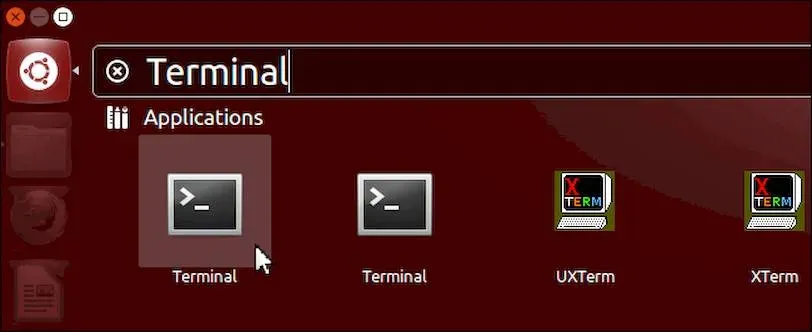
Terminal kullanımı, günümüz bilişim dünyasında GUI'nin sunduğu kolaylıklara rağmen hızlı ve güvenilir iş akışları için vazgeçilmez bir araç olarak öne çıkar. Bu yazıda Terminal kullanımı ipuçları ile temel komutlardan başlayarak, komut satırı araçları üzerinden otomasyon ve verimlilik nasıl artırılır konularını ele alacağız. Ayrıca Linux terminali pratik kullanım ve Windows Terminal kullanımı arasındaki benzerlikleri göstererek farklı işletim sistemlerinde aynı stratejilerin nasıl uygulanacağını açıklayacağız. Bu yaklaşım, günlük görevleri sadeleştirmenin ötesinde, hatasız tekrarı mümkün kılarak zaman yönetimini dengeler ve büyük projelerde bile ölçeklenebilirlik sağlar. Hazırladığımız içgörüler, hem yeni başlayanlar için yol gösterici olacak hem de deneyimli kullanıcıların mevcut becerilerini derinleştirecektir.
İkinci bölümde, konuya alternatif terimler üzerinden ele alarak LSI prensiplerine uygun bir çerçeve sunuyoruz. Konsol tabanlı çalışma alanı, komut satırı arayüzü ve betik motorları ile günlük görevler hızla otomatikleştirilebilir. Linux terminali pratik kullanım kavramı, kabuk etkileşimleri, Bash betikleri ve CLI araçları ile birleştiğinde güç ve güvenilirlik getirir. Windows tarafında ise Windows Terminal kullanımı, PowerShell üzerinden benzer komut akışlarını destekleyerek platformlar arası uyum sağlar. Bu LSI odaklı bakış açısı, okuyucuların kendi çalışma alanlarına hızlı uyum sağlaması için düşünceleri ve teknik kavramları birbirine bağlar.
1. Terminal kullanımı ile Dosya Yönetimini Hızlandıran Stratejiler
Günlük dosya yönetimi görevlerini hızlılaştırmak için Terminal kullanımı temel becerilerin başında gelir. Dosya ve dizinlerle çalışırken klavye odaklı akışlar, tıklama yoğun GUI çözümlerine kıyasla çok daha az zaman alır ve tekrarlayan işlemleri otomatikleştirme imkanı sunar. Bu bölümde, listeleme, kopyalama, taşıma ve yeniden adlandırma gibi temel işlemleri nasıl daha verimli hale getirebileceğinizi ele alıyoruz. Ayrıca terminal kullanımı ipuçları ile komutları birleştirerek tek bir satırda çok adımı yürütmenin yollarını da keşfedeceksiniz.
Örnekler üzerinden gidersek, ls -la komutu ile ayrıntılı dosya listelemesi yapabilir, mkdir yeni_klasor ile hızlı bir klasör oluşturabilirsiniz. Dosya kopyalama için cp kaynak.txt hedef.txt, taşıma/yeniden adlandırma için mv eski_adi.txt yeni_adi.txt komutlarını kullanmak ilk adım. Kayıtları filtrelemek gerektiğinde ls -la | grep
Sıkça Sorulan Sorular
1. Terminal kullanımı nedir ve günlük iş akışlarında neden önemli bir beceri olarak görülür?
Terminal kullanımı, kullanıcıların bilgisayar kaynaklarıyla doğrudan etkileşim kurabildiği komut satırı tabanlı bir çalışma şeklidir. GUI’nin ötesinde hızlı dosya yönetimi, otomasyon ve tekrarlanan görevlerin betikler aracılığıyla yürütülmesini sağlar. Bu nedenle verimlilik, esneklik ve hata azaltımı için bugün pek çok profesyonelin tercihi arasındadır; özellikle komut satırı araçları ile ileri düzey kontrol elde edilir.
2. Linux terminali pratik kullanım için hangi temel komutlar gereklidir ve Terminal kullanımı ipuçları nasıl uygulanır?
Linux terminali pratik kullanımında temel komutlar hızlıdır: ls -la ile içerik görüntüleme, cd ile dizin değiştirme, cp ve mv ile kopyalama/taşıma, rm ile silme. Ayrıca grep, awk, sed gibi araçlar ile arama ve düzenleme yapılır. Terminal kullanımı ipuçları olarak boru hattı (|) ile komutları birleştirmek ve yönlendirme (>, <) kullanmak verimliliği artırır. Her iş için kısa bir betik veya alias oluşturarak sık kullanılan işlemleri tek tıkla halletmek de etkilidir.
3. Windows Terminal kullanımı ile WSL entegrasyonu nasıl kurulabilir ve bu kombinasyon hangi avantajları sağlar?
Windows Terminal kullanımı, PowerShell, CMD ve WSL oturumlarını tek bir pencerede yönetmenizi sağlar. WSL kuruluysa Linux komutlarını aynı anda çalıştırabilir, dosya sistemine hızlı erişim ve cross-platfrom iş akışları elde edersiniz. Çoklu sekme ve bölünmüş görünümler (panes) ile görevlere odaklanmak kolaylaşır. Windows Terminal kullanımı ayrıca konfigürasyon dosyaları üzerinden kısayolları özelleştirme ve komut satırı araçlarıyla uyumlu çalışma imkanı sunar.
4. Otomasyon ve basit betikler (Bash Scriptleri) ile Terminal kullanımı nasıl güçlendirilir ve hangi adımlar izlenmelidir?
Otomasyon için sık kullanılan görevleri Bash scriptlerine dönüştürmek verimliliği katlar. Örneğin günlük yedekleme veya log temizleme için basit scriptler yazılır ve cron ile zamanlanabilir. Terminal kullanımı ipuçları olarak betiklerde değişkenler, if/else yapıları ve döngüler kullanılır; ayrıca loglama ve hata yönetimini de eklemek iyidir. Başlangıç için basit bir yedekleme betiği yazıp zamanlanması süreci öğrenmek, komut satırı araçları ile otomasyonun temel adımıdır.
5. Ağ işlemleri ve log analizi alanında Terminal kullanımı nasıl avantaj sağlar ve hangi araçlar öne çıkar?
Ağ işlemlerinde SSH, scp ve rsync gibi araçlar uzaktan yönetim ve dosya transferini kolaylaştırır; log analizi için ise tail, grep, awk ve sed hızlı filtreleme ve özet çıkarma sağlar. Terminal kullanımı için gerçek zamanlı log takibi, hataları erken tespit etmek ve güvenlik olaylarını izlemek açısından kritiktir. Bu araçlar sayesinde merkezi logların taranması, kalıpların tespiti ve hızlı müdahaleler mümkün olur.
| Başlık | Açıklama | Örnekler / Notlar |
|---|---|---|
| Odak Anahtar Kelimesi (Focus Keyword) | Focus Keyword: Terminal kullanımı | Kullanım amacı, içerikte ana tema olarak yer alır. Türkçe bağlama uygun. |
| SEO Dostu İlgili Anahtar Kelimeler | - terminal kullanımı ipuçları - komut satırı araçları - Linux terminali pratik kullanım - Windows Terminal kullanımı | |
| SEO Optimize Başlık | Terminal kullanımı: 10 gerçek senaryo ile verimlilik | |
| SEO Dostu Meta Açıklaması | Terminal kullanımı rehberi: 10 gerçek senaryo ile iş akışınızı hızlandırın; Linux terminali ve Windows Terminal için ipuçları ve komut satırı araçları. Kolayca. | |
| Blog İçeriği Özeti | En az 1000 kelimelik sade Türkçe içerik; giriş, ana bölümler ve sonuçla akıcı bir anlatım. | - Giriş: Terminal kullanımı avantajları; - 10 kullanım başlıkları: 1) Hızlı Dosya Yönetimi; 2) Çok Dosyada Arama; 3) Arşivleme; 4) Sistem İzleme; 5) Otomasyon; 6) Ağ İşlemleri; 7) Web/API İşlemleri; 8) Log Analizi; 9) Versiyon Kontrolü; 10) Çok Platformlu Entegrasyon; - Notlar: Kısayollar, WSL entegrasyonu, Bash scripting. |
| Notlar ve İpucu Bölümü | - Temel kısayollar: Ctrl+C, Ctrl+R, Tab; - WSL entegrasyonu; - Bash scriptleriyle otomasyon. | |
| Sonuç | Terminal kullanımı, iş akışlarınızı hızlandırır, otomasyon ve güvenlik ile ölçeklenebilirlik sağlar. |
Özet
Terminal kullanımı, günlük iş akışlarınızı hızlandırmanın ve otomasyonu güçlendirmenin temel yoludur. Bu özet, 10 gerçek kullanım durumu ve ilgili ipuçlarıyla Terminal kullanımı konusunu ayrıntılı bir şekilde ele almaktadır. Farklı işletim sistemleriyle uyumlu çalışma ve WSL entegrasyonu ile platformlar arası esneklik sağlanır. Kısacası, Terminal kullanımı becerisi, verimlilik, güvenlik ve ölçeklenebilirlik için kritik bir araçtır. Bu beceriyi geliştirmek için düzenli pratik ve güvenlik odaklı yaklaşımlar önerilmektedir.